Így kezdj neki a jegyzeteknek
- Nyisd meg a Jegyzeteim oldalt, és jelentkezz be Google-fiókkal.
- Kattints az Új jegyzet gombra, és írj. A
/jellel nyílik a blokkok menüje: címsorok, listák, jelölőnégyzetes teendőlisták, idézetek, lenyitható szakaszok, táblázatok és képek (legfeljebb 25 MB). - Rendezd a jegyzeteket mappákba, a legfontosabbakat pedig tűzd ki felülre: Jegyzet kitűzése a ⋯ menüben.
- Ha máshol vannak jegyzeteid, hozd át őket a profilmenü Jegyzetek importálása pontjával.
Az oldalsáv dátum szerint csoportosít (ma, tegnap, az elmúlt 7 és 30 nap, utána hónapok), a kitűzött jegyzetek pedig fent, a Kitűzött részben állnak.
Mit tudnak ezek a jegyzetek
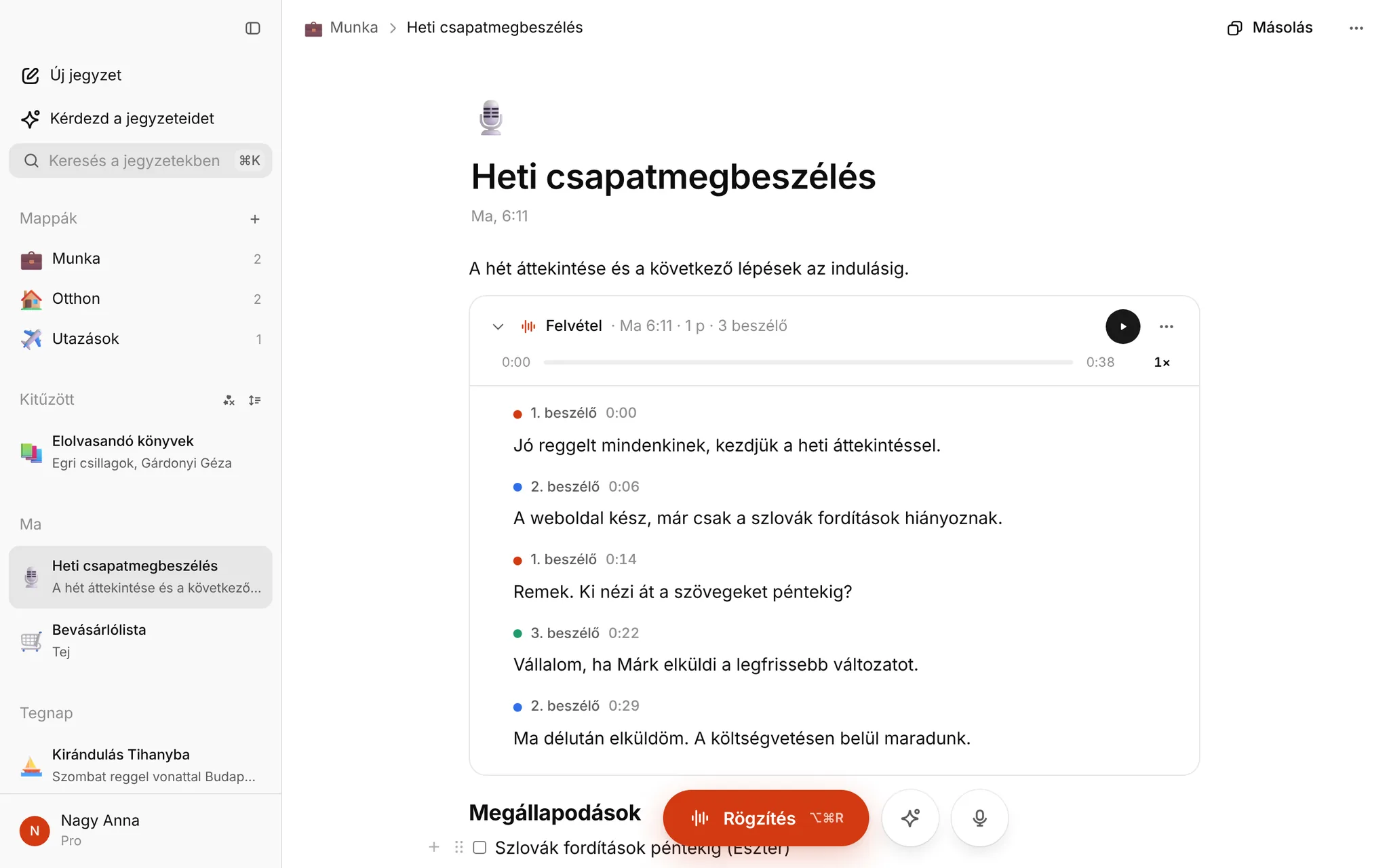
- Felvétel a jegyzetben. Nyomd meg a Rögzítés gombot, és vedd fel az előadást vagy a beszélgetést. A magyar átirat néhány percen belül megjelenik a felvétel alatt, beszélőkkel és időbélyegekkel. Bővebben: online diktafon.
- Diktálás gépelés helyett. A Diktálás gombbal elmondod a szöveget, és az oda kerül, ahol a kurzor áll. Lásd: online diktálás.
- Ékezetek pótlása. Ha ékezet nélkül gépelsz, a szó befejezésekor kiteszi az ékezeteket (koszonom → köszönöm); a közvetlenül utána nyomott Backspace visszaállítja, amit írtál. A Beállításokban kikapcsolható.
- Keresés mindenben. A keresés a jegyzetek szövegében és a felvételek átirataiban is keres, és nem figyel az ékezetekre.
- Kérdezd az AI-t a jegyzetben: összefoglaló, teendők, áttekinthetőbb változat vagy fordítás.
- Kérdezd a jegyzeteidet az oldalsávban: egy kérdésre az összes jegyzetedből válaszol, és megmutatja, melyik jegyzeteket használta.
- Ikonok és emojik. Az AI a cím és a szöveg alapján választ ikont a jegyzetnek, amíg te nem választasz másikat.
- Kuka. A törölt jegyzetek 30 napig a Kukában maradnak, utána véglegesen törlődnek.
Átköltözés Google Keepből, Notionből és Apple Jegyzetekből
Az importálás a böngészőben olvassa be a fájlokat, és áthozza a szöveget, a teendőlistákat, a táblázatokat, a képeket, a mappákat és a dátumokat. Ezeket hozhatod át:
- Google Keep: a Google Takeoutból kapott .zip fájl;
- Notion: a „Markdown & CSV” formátumban mentett fájlok;
- Apple Jegyzetek: az iOS 26 és macOS 26 Markdown-mentése;
- Markdown-, szöveg-, HTML- és .docx fájlok, például Obsidianből vagy Google Dokumentumokból.
Egyszerre legfeljebb 10 000 jegyzet importálható. Ha ugyanazt újra importálod, a már meglévő jegyzeteket átugorja, az egész importálást pedig egy kattintással visszavonhatod.
Mennyibe kerül
Az írás, a mappák és az importálás semmibe sem kerülnek. Most semmit sem árulunk: 2027 januárjáig minden fiók ingyen kapja a Pro csomagot, havi legfeljebb 10 óra átírással és AI-jal a jegyzetekben, bankkártya nélkül.
Adatvédelem
A jegyzetek, a felvételek és az átiratok a fiókodban maradnak, amíg ki nem törlöd őket. A felvételeket az amerikai ElevenLabs alakítja szöveggé; ha az AI-t kérdezed, a jegyzet szövege csak a válaszhoz kerül a Google Geminihez. A részletek az Adatvédelmi tájékoztatóban vannak.
Gyakori kérdések
Kell valamit telepítenem a telefonra? Nem. A jegyzetek a telefon és a számítógép böngészőjében működnek, és Google-bejelentkezés után mindkét helyen ugyanazokat a jegyzeteket látod.
Magammal vihetem a jegyzeteimet, ha váltanék? Igen. Minden jegyzetet kimásolhatsz, vagy elmentheted Markdown-fájlként, amelyet szinte minden jegyzetelő program megnyit.
Miben más, mint egy átlagos jegyzetelő alkalmazás? A szöveg mellett felvételek is lehetnek a jegyzetben, az átiratukkal együtt, és az AI mindarra válaszol, amit rögzítettél és leírtál.