Jegyzőkönyv minta
JEGYZŐKÖNYV
- Készült: a(z) … [szervezet] … [helyszín] … [év. hónap nap.] … órakor kezdődő értekezletén / megbeszélésén / gyűlésén.
- Jelen vannak: a mellékelt jelenléti ív szerint (vagy név szerint felsorolva).
- Levezető elnök: … Jegyzőkönyvvezető: … Hitelesítők: …
- Napirendi pontok:
- …
- …
- Egyebek
- 1. napirendi pont: az előterjesztő neve, a hozzászólások lényege röviden.
- Határozat: …/2026. (… hó … nap) számú határozat: … (szavazás: igen …, nem …, tartózkodás …)
- Feladatok: feladat – felelős – határidő.
- Lezárás: a levezető elnök … órakor bezárja az ülést.
Aláírások: jegyzőkönyvvezető, levezető elnök, hitelesítők.
Ha a szervezeted (társasház, egyesület, cég) alapszabálya vagy szabályzata előír valamilyen formát, azt kövesd; a részek általában ugyanezek. Egy belső csapatmegbeszéléshez elég a napirend, a döntések és a feladatok. Ha Word-sablon kell, másold be a mintát egy üres dokumentumba, és mentsd el sablonként.
Így írja meg az AI a jegyzőkönyvet a felvételből
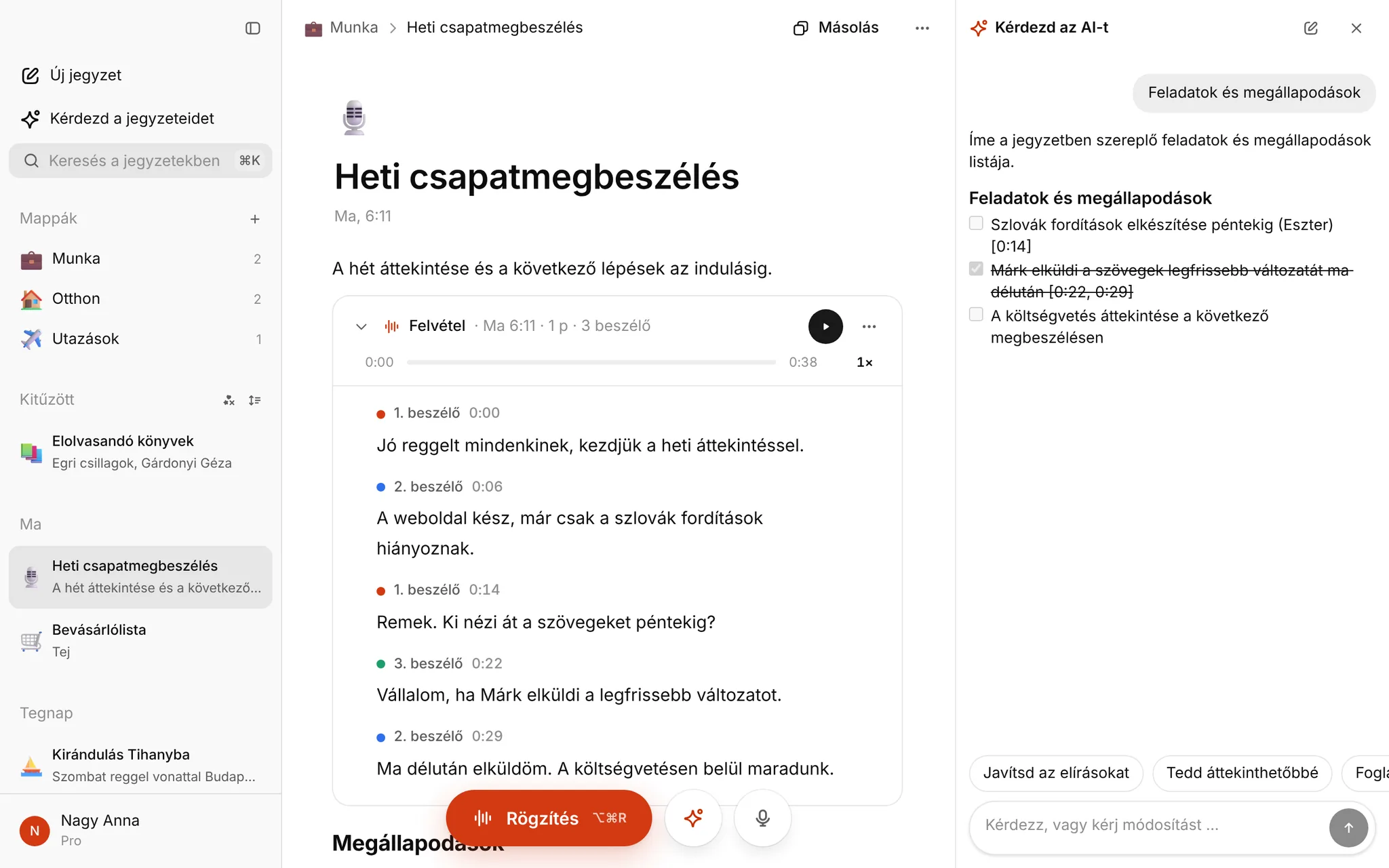
- Nyisd meg a Jegyzeteim oldalt, jelentkezz be Google-fiókkal, és hozz létre egy jegyzetet a megbeszéléshez.
- Szólj a résztvevőknek, hogy rögzíted, és nyomd meg a Rögzítés gombot. Ha már van felvételed telefonról, Zoomból vagy Teamsből, add hozzá a jegyzet ⋯ menüjében a Felvétel importálása ponttal.
- A felvétel leállítása után néhány percen belül megjelenik az átirat, beszélőkkel (1. beszélő, 2. beszélő …) és időbélyegekkel.
- Kattints a Kérdezd az AI-t gombra, és kérj jegyzőkönyvet, például: „Írj jegyzőkönyvet: napirendi pontok, határozatok, feladatok felelőssel és határidővel.” A fenti mintát be is illesztheted a jegyzetbe, és megkérheted az AI-t, hogy töltse ki. Gyors listához ott a Feladatok és megállapodások gomb.
- Az AI a változásokat kiemelve mutatja az új változatot. Válaszd a Jegyzet cseréje, az Új jegyzet vagy a Hozzáadás a jegyzethez lehetőséget, aztán másold ki a szöveget (⋯ menü, Másolás Markdownként), és illeszd be a saját dokumentumodba.
Hogy hol találod a Zoom, a Teams vagy a Meet felvételét, azt ebben a cikkben írtuk le.
Amit érdemes tudni
- Nincs megbeszélésbe belépő bot, és nincs élő átírás. Rögzíts a teremben, vagy a megbeszélés után töltsd fel a Zoom, Teams vagy Google Meet felvételét.
- A beszélők számot kapnak, nem nevet. A neveket te írod be, vagy megmondod az AI-nak, ki az 1. és ki a 2. beszélő.
- Aláírás előtt olvasd el. Az AI kihagyhat vagy összekeverhet egy részletet. Kattints az átirat egy mondatára, és meghallgathatod, mi hangzott el pontosan.
Mennyibe kerül
Most semmit sem árulunk: 2027 januárjáig minden fiók ingyen kapja a Pro csomagot, havi legfeljebb 10 óra átírással, bankkártya nélkül. Egy egyórás megbeszélés ebből egy órát használ el.
Adatvédelem
A felvétel csak a szöveggé alakításhoz kerül az amerikai ElevenLabshoz, a jegyzet szövege pedig csak akkor a Google Geminihez, amikor az AI-t kérdezed. A felvételek és az átiratok a fiókodban maradnak, amíg ki nem törlöd őket. A részletek az Adatvédelmi tájékoztatóban vannak.
Gyakori kérdések
Megkaphatom a jegyzőkönyvet Word-fájlként? Fájlt nem készít. Másold ki a szöveget, és illeszd be a saját dokumentumodba vagy sablonodba.
Felismeri, ki mit mondott? Az átirat 1. beszélő, 2. beszélő és így tovább jelöléssel választja szét a beszélőket. Ha sokan beszélnek egyszerre, a szétválasztás bizonytalanabb, ezért a fontos hozzászólásokat ellenőrizd.
Kell engedélyt kérnem a felvételhez? Szólj a résztvevőknek a megbeszélés elején, hogy rögzíted, és mire használod a felvételt. Céges megbeszélésnél nézd meg a belső szabályzatot is.